WT
WT给vs2019项目配置opencv(使用cmake)
用到的工具版本号:cmake 3.18.0 vs2019社区版 16.11.21 opencv 4.12.0(按生成的world版本号应该是这个,但是不知道为什么官网release目录下没找到这个版本 ::(疑问) )
- 先在gitbash执行git clone https://github.com/opencv/opencv指令把源码扒下来
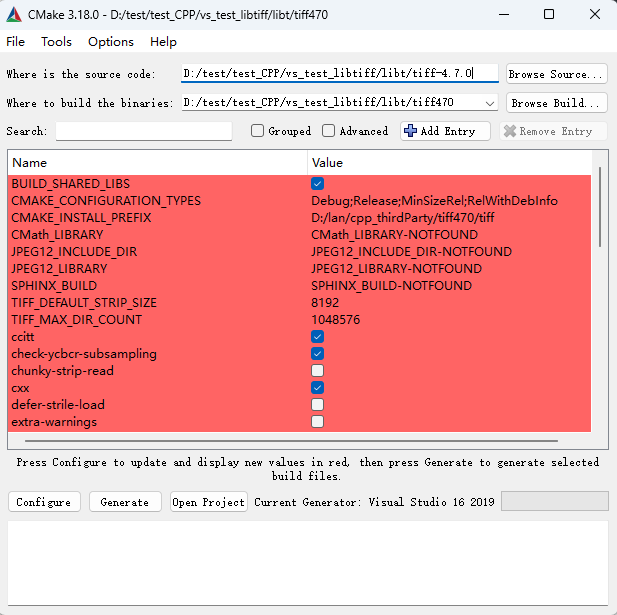
- 找到文件保存的位置(跟系统搜索栏进入cmd里的目录是同一个位置,我这里是C:\Users\1,1是我的用户名),打开cmake-gui,源码位置填opencv主目录,build目录指定一个另外的目录
- Add entry加入键名"DOPENCV_DOWNLOAD_MIRROR_ID",类型STRING,键值"gitcode"(这个换gitcode镜像源不确定有没有用,csdn的东西我不好评价)
- entry里面勾选BUILD_opencv_world,这个是导入vs项目lib库时用到的,相当于把其他所有opencv依赖库整合在一起了,导入时只填这个opencv_world版本号.lib库就可以了
- configure选择vs2019、x64,完了再generate,没成功多试几次
- 接着点open project会自动打开生成的vs2019解决方案,按自己需求vs配置选x64-release或者x64-debug啥的
- 先右键生成ALL_BUILD项目,再右键生成INSTALL项目,然后就会在build目录底下生成一个install文件夹
- 把install文件夹底下的include文件夹直接复制到自己项目主目录
- ./install/x64/vc16/lib下的opencv_world4120.lib复制到自己项目主目录的lib目录下
- ./install/x64/vc16/bin下的opencv_world4120.dll复制到自己项目x64/release和x64/debug目录下
- Vs2019右键项目属性c/c++→常规→附加包含目录,加上项目主目录下include的地址
- 链接器→常规→附加库目录,加上主目录下lib的地址
- 链接器→输入→附加依赖项,加上opencv_world4120.lib,再点确认或者应用即可完成opencv导入vs2019
配环境一生之敌 ::(酸爽)